eRozhodnutia - odosielanie rozhodnutí elektronicky
Všetky potrebné informácie o eRozhodnutiach nájdete aj na stránke erozhodnutia.sk
1. Inštalácia produktov
Informácie o cenách a produktoch nájdete na stránke erozhodnutia.sk v sekcii CENY A OBJEDNÁVKY.
1.1. eTlačivá a eŠkola
Produkty sú súčasťou inštalácie Komplexnej školskej agendy.
1.2. Podpisuj
Program Podpisuj si môžete stiahnuť tu: Podpisuj (verzia pre Windows)
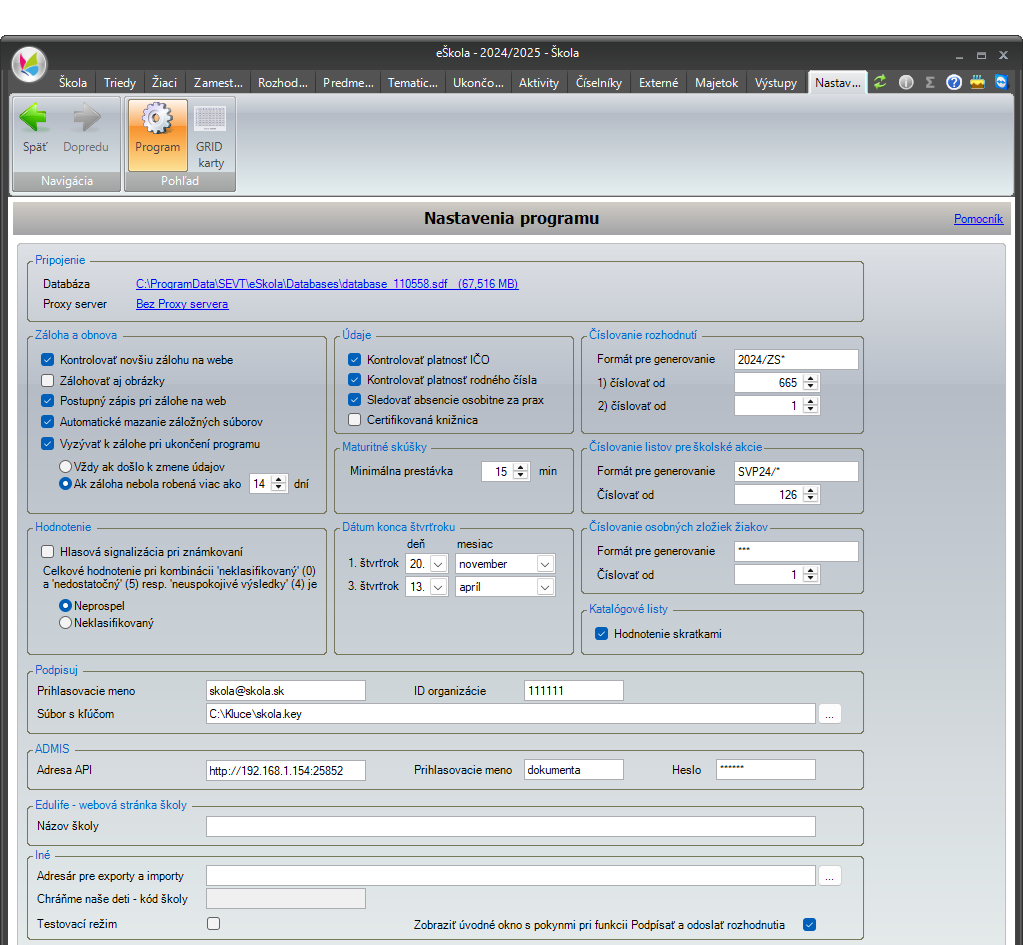
Postup ako si nastaviť program Podpisuj a prepojiť ho s programami eŠkola a eTlačivá nájdete tu: nastavenie
Položky Prihlasovacie meno, ID organizácie a Súbor s kľúčom musíte nastaviť samostatne v programe eTlačivá aj v programe eŠkola.
1.3. ADMIS
Informácie o produkte nájdete na stránkach spoločnosti Dokumenta.
Pre spoluprácu programov eŠkola a ADMIS je potrebné vyplniť príslušné nastavenia v sekcii ADMIS v eŠkole.
2. Vydávanie rozhodnutí
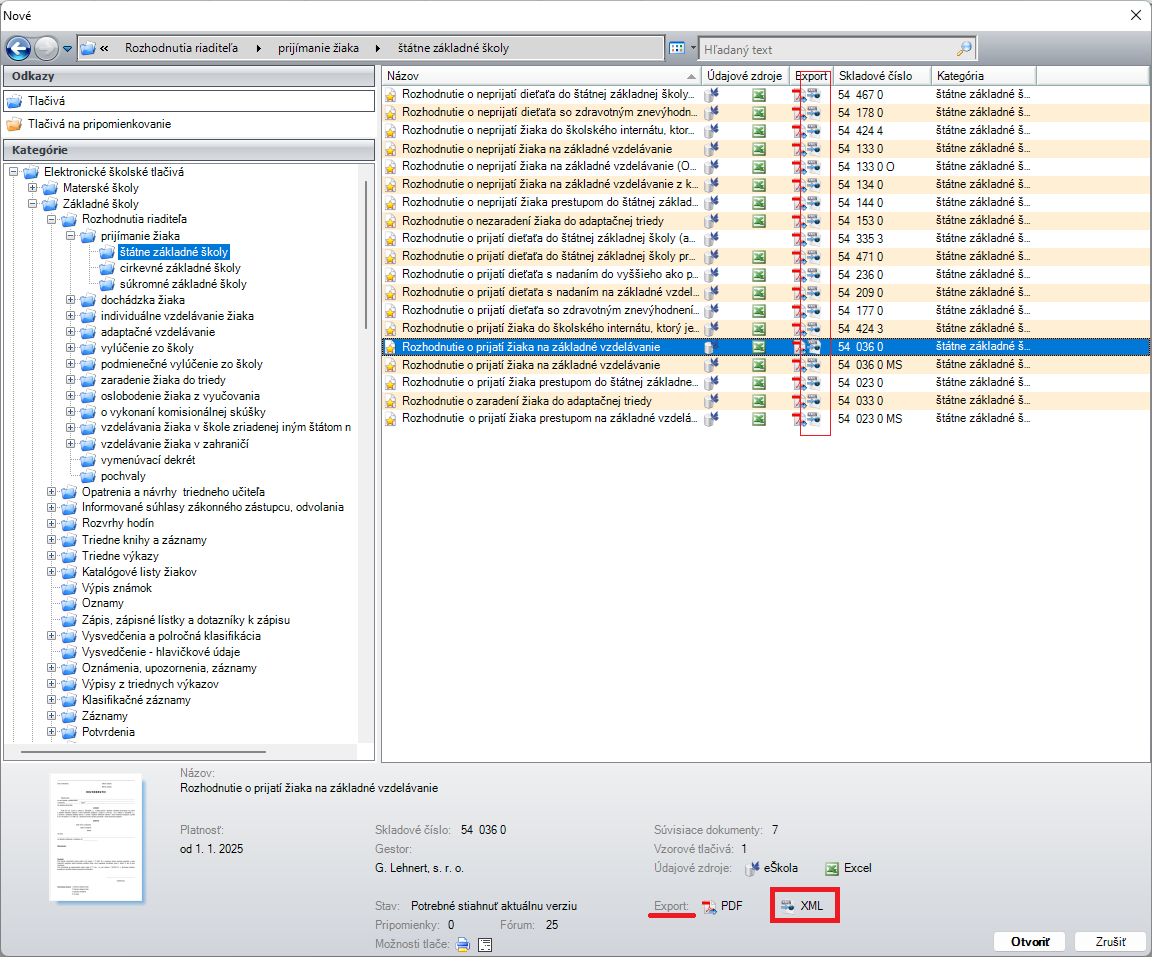
Elektronicky podpísať a odoslať vo formáte ASICE sa dajú iba podporované rozhodnutia. V eTlačivách sú identifikované ikonou XML v stĺpci Export.
Rozhodnutie daného typu je potrebné najprv vystaviť žiakovi v eŠkole. Následne sa na pohľade Rozhodnutia označia rozhodnutia rovnakého typu, ktoré chcete odoslať. Pravým klikom sa vyvolá kontextové menu, a z neho sa zvolí položka Elektronické úradné dokumenty -> Podpísať a odoslať.
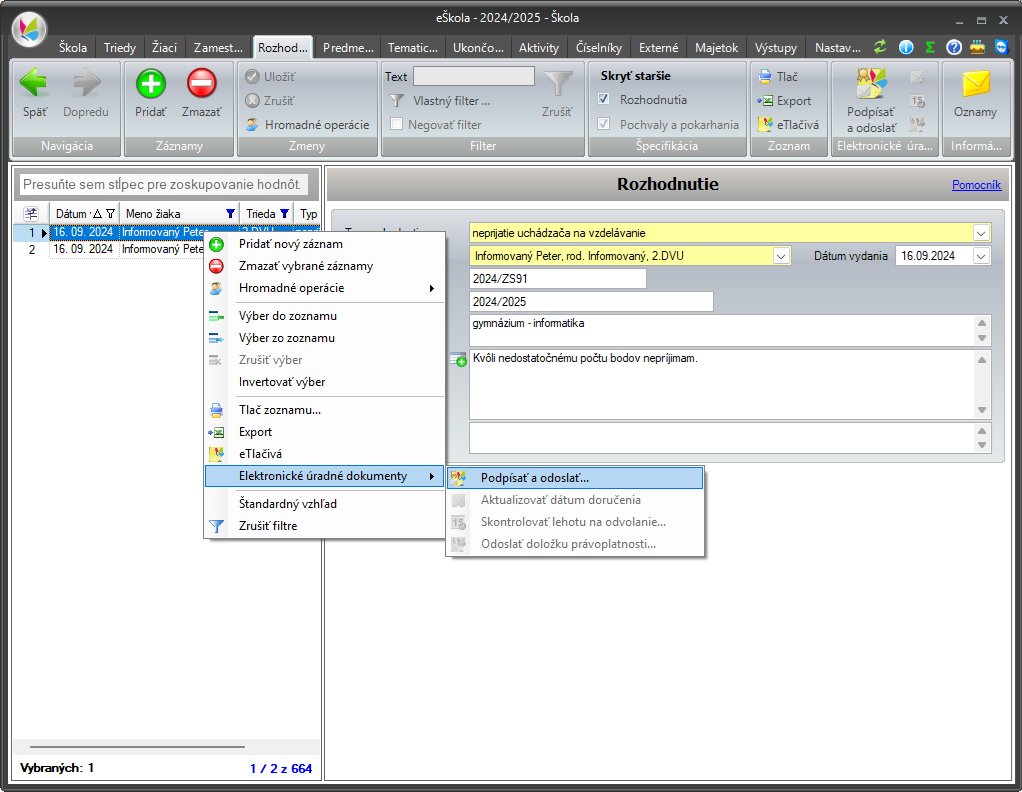
Po zvolení možnosti Podpísať a odoslať prebehne kontrola inštalácie a nastavení všetkých aplikácií. Ak kontrola nenájde žiadne chyby, spustí sa proces podpisovania a odoslania rozhodnutí.
Video návody ku celému procesu nájdete aj na stránke erozhodnutia.sk v sekcii PODPORA.
3. Často kladené otázky
3.1 Po vygenerovaní autorizačných doložiek sa zobrazí chyba Nepodarilo sa odoslať Rozhodnutie
V programe ADMIS skontrolujte, či máte vytvorený aktuálny rok.
3.2 Chyba pri odosielaní rozhodnutí: Nepodarilo sa zistiť stav elektronických schránok adresátov
Ak ste v minulosti úspešne odoslali rozhodnutia, tak chybu môže spôsobovať výpadok služieb slovensko.sk V takom prípade je potrebné počkať, kým výpadok neskončí.
Ďalej táto chyba môže byť spôsobená chýbajúcou Dohodou o integračnom zámere. V tomto prípade je potrebné kontaktovať spoločnosť Dokumenta.
Skúste nájsť a skontrolovať logovací súbor programu Admis (názov súboru je log.txt). Pokiaľ je v súbore uvedené Pokúšate sa prihlásiť s neplatným certifikátom, je zbytočné opakovať odosielanie rozhodnutí, odporúčame kontaktovať spoločnosť Dokumenta, pričom zdôraznite, že problém je v neplatnom certifikáte.
3.3 Chyba pri validácii podľa XML schémy
Zvyčajne ide o chybne vyplnené číslo ulice v adrese zákonného zástupcu (napríklad súpisné číslo obsahuje písmeno). Ak by ste chybu nevedeli nájsť, prepnite sa v eŠkole na pohľad Výstupy, v predefinovaných výstupoch kliknite na Rozhodnutia a použite výstup eRozhodnutia - validácia XML. Výstup zobrazí tie rozhodnutia v ktorých sa chyba v súpisnom čísle nachádza.
3.4 Zlyhalo prihlásenie do aplikácie Podpisuj
Skontrolujte prihlasovacie údaje eŠkoly a eTlačív pre Podpisuj. V programe eŠkola ich nájdete na pohľade Nastavenia. V programe eTlačivá kliknite na hlavné menu (motýlik vľavo hore), zvoľte Nastavenia a záložku Export.
Ak sú prihlasovacie údaje v poriadku, odporúčame kontaktovať helpdesk firmy Archimetes a preveriť, či máte uhradené všetky licenčné poplatky.
3.5 Zmena riaditeľa, resp. kontaktnej osoby
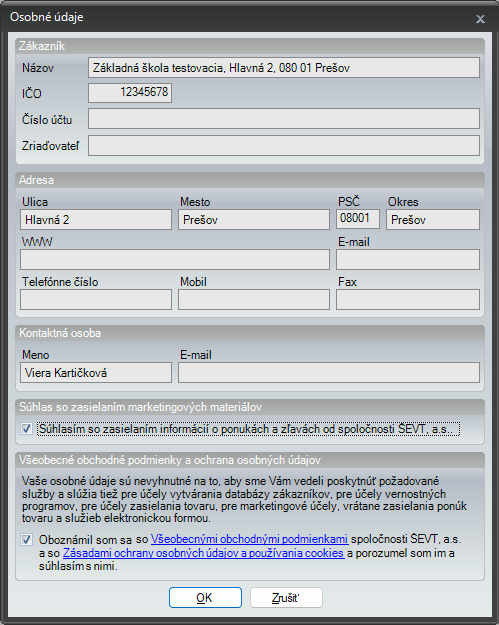
V eTlačivách je v časti Osobné údaje možné zmeniť údaje kontaktnej osoby. Po potvrdení formulára sa zmenené údaje odošlú do spoločnosti ŠEVT, kde sa do niekoľkých dní zaevidujú v informačnom systéme a následne sa táto zmena prejaví aj v eTlačivách.
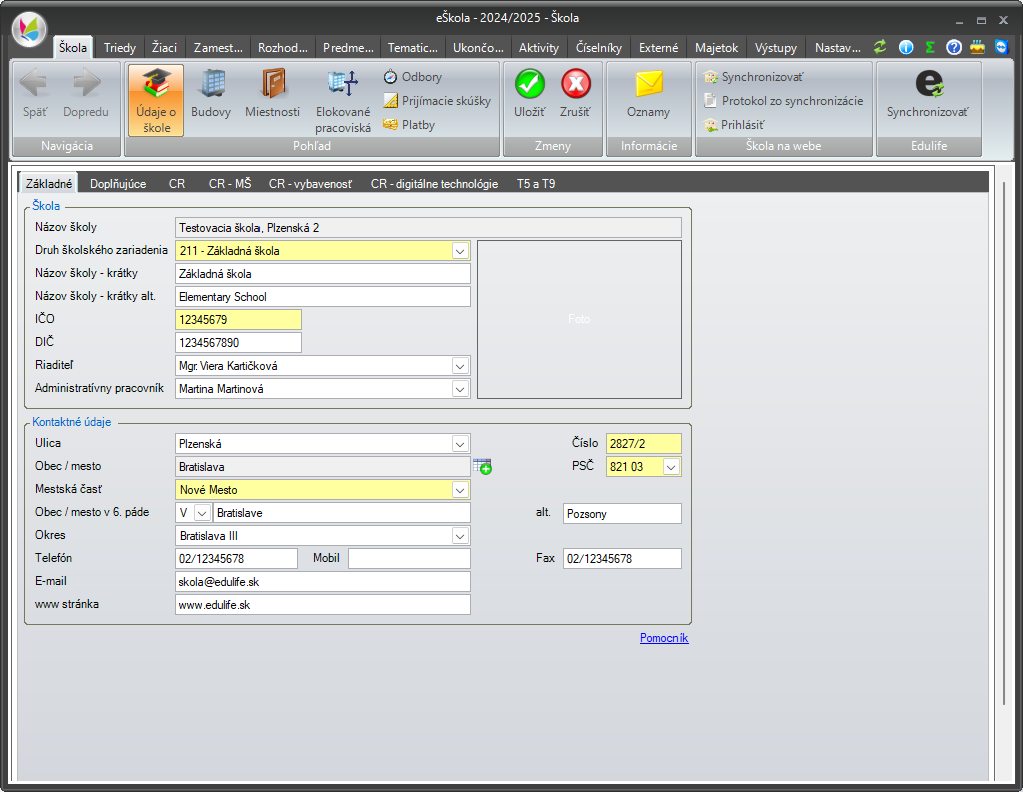
V eŠkole zaevidujte zmenu riaditeľa na pohľade Škola -> Údaje o eŠkole.
Poznámka: Odporúčame u dotknutých zamestnancov hneď zmeniť aj údaje na pohľade Zamestnanci - predovšetkým položku Funkcia a viaceré údaje na záložke Zamestnanecký pomer. Tieto údaje sa nepoužívajú priamo v eRozhodnutiach, ale pre funkcionalitu ďalších modulov (napr. exportu do CR) ich potrebujete mať tiež v poriadku.