Export údajov do DBF súborov pre program ŠVS Proforient ZŠ
Pokiaľ využívate program ŠVS Proforient ZŠ (od CVTI SR - ŠVS Michalovce), nemusíte do neho základné údaje o žiakoch zadávať ručne. Môžete využiť osobitný export z programu eŠkola, ktorým tieto údaje efektívne prenesiete prostredníctvom DBF súboru.
1. Export údajov z programu eŠkola
-
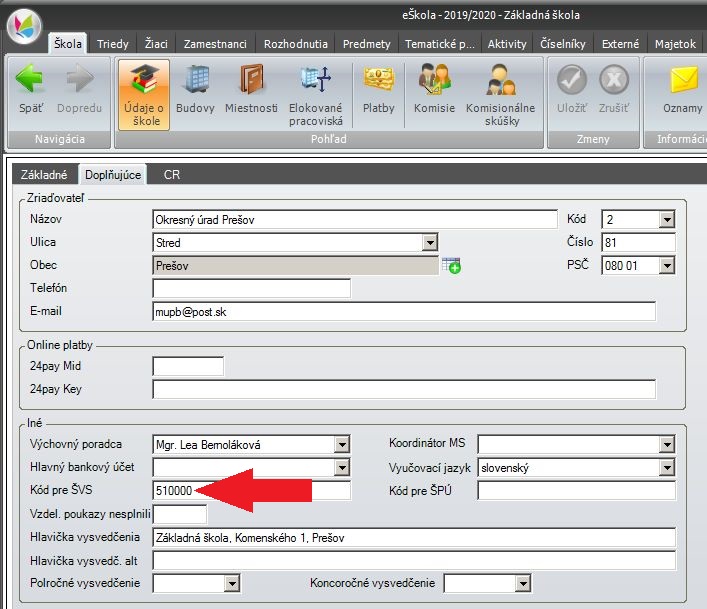
Spustite program eŠkola, prepnite sa na pohľad Škola / Údaje o škole a na záložke Doplňujúce skontrolujte položku Kód pre ŠVS,
-
kliknite na hlavné menu (motýlik vľavo hore),
-
zvoľte Exportovať a následne vyberte Proforient,

-
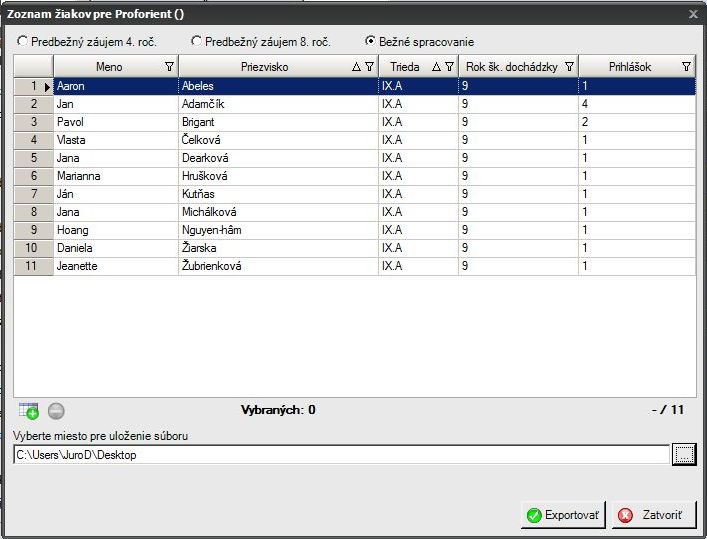
v nasledujúcom kroku zvoľte, s akou množinou žiakov idete pracovať. Napríklad Bežné spracovanie sa štandardne týka žiakov 9. ročníka, ktorí končia ZŠ a v budúcom školskom roku budú už študovať na SŠ,
-
program automaticky zaradí do zoznamu iba tých žiakov, ktorí majú zadanú strednú školu, na ktorú sa hlásia. Ak tento údaj v eŠkole neevidujete, nie je to problém, zoznam je možné upravovať (pridávať aj odoberať žiakov) ikonami
 pod tabuľkou,
 -
vyberte miesto pre uloženie súboru (napr. Pracovná plocha) a kliknite na Exportovať,
-
program vytvorí DBF súbor, s názvom napr. Z510000.dbf (v názve je použitý 6-miestny kód školy pre SVŠ). Samotný názov súboru nie je pre ďalšie spracovanie dôležitý ale formát a štruktúra súboru (zoznam položiek) sú pevne dohodnuté so ŠVS Michalovce, preto súbor neupravujte žiadnym ďalším nástrojom,
-
po vytvorení súboru Vám eŠkola ponúkne aj možnosť okamžite odoslať súbor e-mailom, ktorú môžete, ale samozrejme aj nemusíte využiť.
2. Import do programu ŠVS Proforient ZŠ
Súbor, ktorý ste vytvorili horeuvedeným postupom importujete do programu ŠVS Proforient ZŠ takto:
-
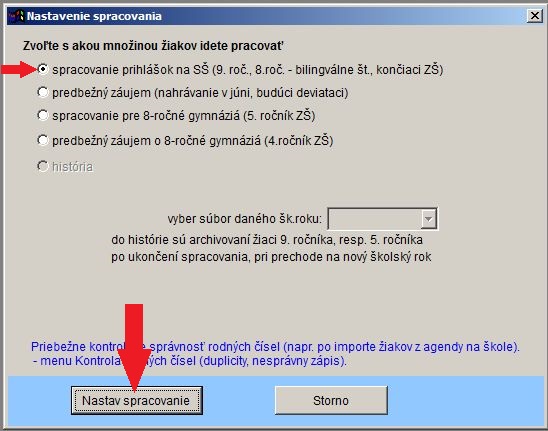
spustite program ŠVS Proforient ZŠ, zvoľte napr. spracovanie prihlášok na SŠ a kliknite na Nastav spracovanie,
-
v hlavnom okne kliknite na Export/Import a zvoľte Import z agendy eŠkola (Doklady),

-
vyberte príslušný súbor a kliknete na Import,
-
v ďalšom okne máte možnosť ešte niektorých žiakov z importu vyradiť a následne kliknutím na Pokračovať v importe spustíte samotný import,
-
žiaci , ktorí boli naimportovaní automaticky pribudnú v hlavnom okne programu.
3. Často kladené otázky
3.1. Prenášajú sa do Proforientu všetky položky pre prihlášku?
Pokiaľ máte príslušné položky správne zaevidované v programe eŠkola, prenesú sa do Proforientu všetky. Na základe praktických skúseností odporúčame po úspešnom importe skontrolovať a prípadne doplniť tieto údaje:
- pri žiakoch so špeciálnymi výchovno-vzdelávacími potrebami položku Kód ŠVVP,
- ak je žiak umiestnený v zariadení (napr. v detskom domove), údaje o tomto zariadení,
- ak žiak prestúpil do Vašej školy z inej školy, známky zo starších školských rokov.
3.2. Ako sa kóduje hodnotenie absolvoval a nové hodnotenie aktívne absolvoval?
Od školského roka 2021/2022 sa používa pri klasifikácii nový typ hodnotenia aktívne absolvoval. V programe Proforient sa od verzie V2022.01 zapisujú tieto známky takto:
A - absolvoval aktívne (na prihláške sa vytlačí aabs)
B - absolvoval (na prihláške sa vytlačí abs)
Program eŠkola má síce iný systém kódovania, ale pri vytváraní väzobného DBF súboru rešpektuje kódovanie Proforientu. Vyplýva z toho, že známky sa prenesú tak, ako je potrebné, nič nie je potrebné prepisovať ani v eŠkole ani v Proforiente.